

 Telegram для Mac
13.1.0
20.10.2026
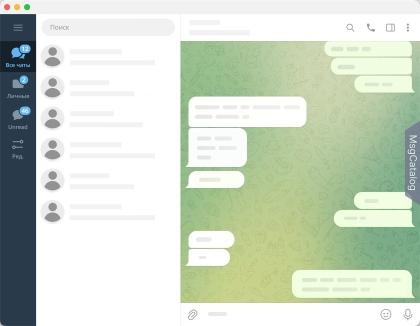
Telegram для Mac — десктопный мессенджер с уникальной системой защиты сообщений собственным протоколом безопасности MTProto. Поддерживает защищенные видеозвонки с демонстрацией экрана и секретные чаты со сквозным шифрованием.
Частые вопросы
Для отдельных чатов:
- Откройте Telegram Desktop на Mac
- Найдите нужный чат или канал в списке
- Нажмите правой кнопкой мыши по названию чата/канала
- В контекстном меню наведите на «Выключить уведомления»
- Выберите период отключения или отключите только звук
Глобальное отключение:
- Нажмите на три горизонтальные полоски (≡) в левом верхнем углу
- Выберите «Настройки»
- Найдите раздел «Уведомления и звуки»
- Деактивируйте настройку «Уведомления на рабочем столе»
- Для полного отключения звука деактивируйте переключатель возле опции «Звук»
Установка пароля:
- Нажмите на три горизонтальные полоски (≡) в левом верхнем углу
- Выберите «Настройки»
- Перейдите в раздел «Конфиденциальность»
- Нажмите на «Код-пароль»
- Дважды введите желаемый пароль
- Нажмите «Сохранить»
- Выберите время автоблокировки при неактивности
- Активируйте «Использовать Touch ID», если нужно
Ручная блокировка:
- Используйте горячую клавишу Cmd + L
- Нажмите на значок замка (🔒) над списком чатов
Для личных чатов:
- Откройте нужный личный чат
- Нажмите на три точки (⋯) возле имени собеседника в правом верхнем углу
- Выберите «Установить обои»
- Выберите одну из предустановленных тем
- Нажмите «Применить тему»
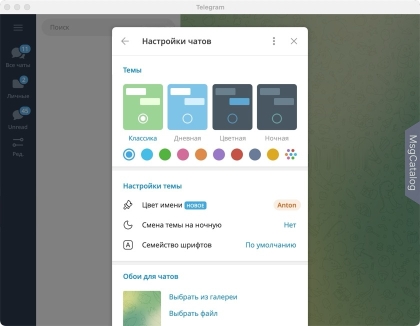
Изменение общего фона чатов:
- Нажмите на три горизонтальные полоски (≡) в левом верхнем углу
- Выберите «Настройки»
- Найдите раздел «Настройки чатов»
- Измените цвет, тему, фон или шрифт
- Настройки применятся автоматически
Периодичность выхода новых версий: умеренно
За последние 6 месяцев разработчик выпустил 6 версий с переменными интервалами. История (основной файл .dmg, Native):
20.10.2026
- v. 13.1.0
- 145 МБ - SHA-256: 39790cfe8594f26d9e0e3bc0ee066fa1fd347dc46a1b7f60c81d5b2a6da47fd6
08.10.2026
- v. 13.0
- 144 МБ - SHA-256: 80671fb6ac9649e93e6289aeb0d1a924d419ba70dc35a155518f557c7a6ff557
24.08.2026
- v. 12.10
- 133 МБ - SHA-256: f33d507184354a574b779133a79079d601731eba9cd69fa825aa8d3d2b79285e
14.07.2026
- v. 12.9
- 131 МБ - SHA-256: 4528c86034bb160c90709f08ab0df5f7a90a37ceaf6b746e59fbd1553f2def3d
10.06.2026
- v. 12.8
- 128 МБ - SHA-256: 476ee9cef23858a3770c9ff81987902ecf8cba67412f33abfa6ea1432dd7864d
16.05.2026
- v. 12.7
- 127 МБ - SHA-256: 247109a44d9c34c00939ac436c5a71f9b1735f1a3d0acbbdc8f20c78b09de6d2
01.04.2026
- v. 12.6
- 125 МБ - SHA-256: 559e01ec427afc640601dc74e0d46b3c43a565d1f2ef0c68d3aee43f52406d4c
01.03.2026
- v. 12.5
- 123 МБ - SHA-256: acff05e6458e67656da4e7ed0cb8512bd07e432ac752dd8fb0bcbb7e4a3c553a
07.02.2026
- v. 12.4.2
- 122 МБ - SHA-256: 56fd63ca27dd7df5d72336b902ae61fd5ad1bdf107e050a0ca21be4fe5ce354d
07.01.2026
- v. 12.4.1
- 121 МБ - SHA-256: 9e0b102ec3a518c0b9d7ad79494777db2d5bb2cb59dbf39de95378ef91f3d43e
05.01.2026
- v. 12.4
- 121 МБ - SHA-256: 9315d1d2a5f81d3c36025fea25278a380abba1ad6d246203a8aa9a244d393b50
05.12.2025
- v. 12.3
- 126 МБ - SHA-256: 99b17fa1062a8984300837666a43f6db6fecdbb0e001387a42b3ac9d1c0f8871
20.11.2025
- v. 12.2.1
- 125 МБ - SHA-256: dcbd74d873e70a05c3a8edc7d91e6a92b2f122bdbaacaf0b09bbbdc95ee29438
11.10.2025
- v. 12.2
- 124 МБ - SHA-256: 6c669d0addb2aa4ecd0f40d9b007893f9bf56f91b149ec5d041677aaf1b20902
12.09.2025
- v. 12.1
- 123 МБ - SHA-256: b5c93fd1bc95e8f3f5458a1191cb84fc0113cea517bb252384795aaa5526c3e7
31.08.2025
- v. 11.15.1
- 123 МБ - SHA-256: f73d3c0c10ac084eee9a69642e5250ee1e45fea6a33f1919603a207b22b30234
31.07.2025
- v. 11.15
- 121 МБ - SHA-256: c848b293d4a1545ec091b5e13ab89a154657f12c6c2e980947cf6832dececf56
29.07.2025
- v. 11.14.1
- 120 МБ - SHA-256: 3a2022f8091a1a86acdc793191542db764be0eaa8949b5a210c5aa97b7be0588
24.07.2025
- v. 11.14
- 120 МБ - SHA-256: 42cfc5d8da084ae89c8f299afefb520d98327dcb3e1aad78ddd8ec859186c049
01.07.2025
- v. 11.13
- 120 МБ - SHA-256: 0d014a0128b9864e1fa63f7967f9ac075b22ccdbeb6c5d88aade891eb6128b01
Показаны последние 20 версий
Загрузка
Актуальные версии для macOS доступны для загрузки ниже.
Telegram для macOS Native
DMG · 145 МБ · с сервера MsgCatalog
Telegram для macOS Native
109,1 МБ · из App Store
Telegram для macOS (Desktop)
DMG · 164 МБ · с сервера MsgCatalog
Telegram для macOS (Desktop) Lite
116,0 МБ · из App Store
последняя версия
13.1.0 от 20.10.2026
язык
русский [RUS]
цена
бесплатно
совместимость
macOS
5
4
3
2
1
Оценки и отзывы
Удобство
Качество связи
Приватность
Свобода от рекламы
k
4 месяца назад
ok
Я
1 год назад
Работает идеально на маке, все синхронизируется с телефоном мгновенно. Удобно работать с большого экрана