

 Telegram для Windows
7.3.3.0
21.10.2026
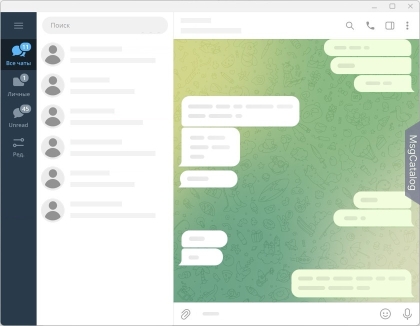
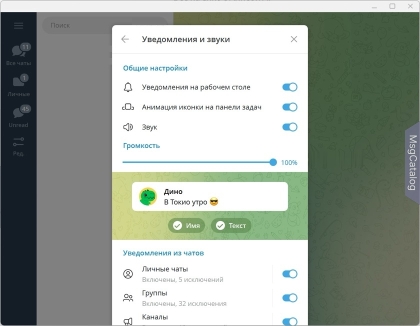
Telegram для Windows — автономный облачный мессенджер с полной синхронизацией истории на всех устройствах без привязки к смартфону. Поддерживает групповые видеозвонки, открытие чатов в отдельных окнах и отправку исчезающих сообщений.
Частые вопросы
- Нажмите клавишу «Стрелка вверх» (↑) на клавиатуре
- Внесите необходимые изменения в тексте сообщения
- Нажмите «Enter» для сохранения изменений
Любое сообщение:
- Наведите курсор мыши на нужное сообщение
- Нажмите правую кнопку мыши
- В контекстном меню выберите пункт «Изменить»
- Внесите необходимые изменения в тексте
- Нажмите «Enter» или кликните по значку галочки (✓) для сохранения
Ограничения: Редактировать можно только свои сообщения в течение 48 часов после отправки.
- Откройте Telegram Desktop
- Нажмите на значок «Меню» (три горизонтальные полоски) в левом верхнем углу
- Выберите пункт «Настройки» (значок шестеренки)
- В открывшемся окне найдите и выберите раздел «Конфиденциальность»
- Нажмите на «Облачный пароль»
- Нажмите кнопку «Создать пароль»
- Введите желаемый пароль дважды для подтверждения, нажмите «Продолжить»
- Затем добавьте подсказку к паролю (рекомендуется)
- Укажите адрес электронной почты для восстановления пароля (рекомендуется)
- Подтвердите адрес электронной почты, введя код из письма
- Нажмите «Готово»
- Выделите нужную часть текста в сообщении, зажав левую кнопку мыши и перетащив курсор
- После выделения текста нажмите правую кнопку мыши
- Выберите пункт «Ответить с цитатой»
- В поле ввода появится цитируемый фрагмент
- Добавьте свой ответ
- Нажмите «Enter» для отправки
Периодичность выхода новых версий: часто
Последние полгода разработчик выпускает в среднем 5 версий в месяц. История (64-bit):
21.10.2026
- v. 7.3.3.0
- 60 МБ - SHA-256: 865cd80080ef1948bd818000c05fe81cabbbd0688a91c2cf8978f9cc73fd5a06
20.10.2026
- v. 7.3.2.0
- 60 МБ - SHA-256: 42baf56fa797e65a7660b58f91e93df677c107cbcb23a57f9a83c8013b7dfbc5
10.10.2026
- v. 7.3.1.0
- 57 МБ - SHA-256: d5534936dcb8913c250b9e0bc14ee438feaf9ce3b5e076ba771b4211645acc81
17.09.2026
- v. 7.2.9.0
- 53 МБ - SHA-256: 0e857e62fac5865469374a440e6791262c4d099032f2a38ae97a4d75792acf7d
10.09.2026
- v. 7.2.8.0
- 53 МБ - SHA-256: f054847ebfc50a5fd0a314e96b124df3462bc427c636a8b8a4ed7e421846001f
07.09.2026
- v. 7.2.7.0
- 53 МБ - SHA-256: c1abbe256c54ba0b743dd6f3d685513c8affe8e18c1a4a76af493d6c86c08dcc
03.09.2026
- v. 7.2.5.0
- 53 МБ - SHA-256: 59897de089444462a1799372cf21a7c0e04e4a4ca558ce81cf7ed81568cb7ae9
02.09.2026
- v. 7.1.4.0
- 53 МБ - SHA-256: d3497ebfba9e338ad4be2c6c1bd7f85088faeb31f920690716ecad290214959b
27.08.2026
- v. 7.1.3.0
- 53 МБ - SHA-256: 6c7bc17459f2ec1dee05a0006cc2afd46e2cb65cd573e33d746d181257c67f31
25.08.2026
- v. 7.1.2.0
- 53 МБ - SHA-256: bbae8c97cb8998880be750b580fb28e11d385746c8a8bb6b2aebf7f8107d2215
22.08.2026
- v. 7.1.1.0
- 53 МБ - SHA-256: a051010c3ebe29ce07d77129e4764d09e72d65dfb6a1e834fe7c9128ea208a96
22.08.2026
- v. 7.1.0.0
- 53 МБ - SHA-256: 07d8b90f04889ad1f05b9ea65146a48244e59ca82932d548a72b749d3cc803ef
06.08.2026
- v. 7.0.9.0
- 52 МБ - SHA-256: ad3cb06ad5444b5c599ba3b4023974e1da7630cd392b7e6fc9b6e6fed1e7e404
03.08.2026
- v. 7.0.8.0
- 52 МБ - SHA-256: 5fdd32cc29f07f578373aa7d74c0e68aa864b223cddea882394da31a60248183
31.07.2026
- v. 7.0.7.0
- 52 МБ - SHA-256: 8352e495fae9a3e37b4cadb404124f3431937adcd42d4d5114c83b1cfbc1b1f5
27.07.2026
- v. 7.0.6.0
- 52 МБ - SHA-256: ac758a4c1dd7e92c4f0ef88543102b9af6854ac5753a7a28bcf09ded3f6cf107
23.07.2026
- v. 7.0.5.0
- 52 МБ - SHA-256: d9db8262ce3f70623e126698341ef232e286b813393c720a3971dfa9b56f7300
21.07.2026
- v. 7.0.4.0
- 52 МБ - SHA-256: f70bdb9ca2bf45cc4c33c83bc898b2e43a919ee013f71307976b66210b3171f7
17.07.2026
- v. 7.0.2.0
- 52 МБ - SHA-256: e6a36450632ed9312d77697a581f6869d98fc8e246db88ea6e15c17503ee644b
14.07.2026
- v. 7.0.1.0
- 52 МБ - SHA-256: ee143ff7a41648ba07b56faefacffe860332b6f8660a79f64e263cb7488d2eeb
Показаны последние 20 версий
Загрузка
Актуальные версии для Windows доступны для загрузки ниже.
x64 Telegram для Windows 64-bit
EXE · 60 МБ · с сервера MsgCatalog
x32 Telegram для Windows 32-bit
EXE · 54 МБ · с сервера MsgCatalog
ARM Telegram для Windows ARM
EXE · 54 МБ · с сервера MsgCatalog
Портативные версии
запуск без установки
x64 Telegram для Windows 64-bit
ZIP · 78 МБ · с сервера MsgCatalog
x32 Telegram для Windows 32-bit
ZIP · 69 МБ · с сервера MsgCatalog
ARM Telegram для Windows ARM
ZIP · 72 МБ · с сервера MsgCatalog
последняя версия
7.3.3.0 от 21.10.2026
язык
русский [RUS]
цена
бесплатно
совместимость
Windows 11, 10
5
4
3
2
1
Оценки и отзывы
Удобство
Качество связи
Приватность
Свобода от рекламы
С
1 неделю назад
Хорошо
Г
1 неделю назад
только начал пользоваться -начало хорошее
Е
3 недели назад
отлично
o
3 недели назад
Стал тормозить ужасно и не скачивается новый файл(((
Н
3 недели назад
10 из10